Menu
Feedback
Comece aqui
Tutoriais


Tutoriais
Usuários
Configurar dados pessoais na tela de usuário
2 min de leitura

A tela de usuário permite configurar seus dados de acesso ao Admin VTEX.

Para acessá-la, siga os passos abaixo:

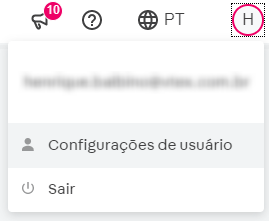
  1. Na topbar do Admin, no canto direito, clique no botão com a letra inicial do seu nome;
  2. Clique na opção Configurações de usuário.
    {"base64":"","img":{"src":"https://cdn.statically.io/gh/vtexdocs/help-center-content/refs/heads/main/docs/pt/tutorials/gerenciamento-da-conta/usuários/configurar-dados-pessoais-na-tela-de-usuario_1.png","width":800,"height":600,"type":"image/png"}}

Há duas opções no menu:

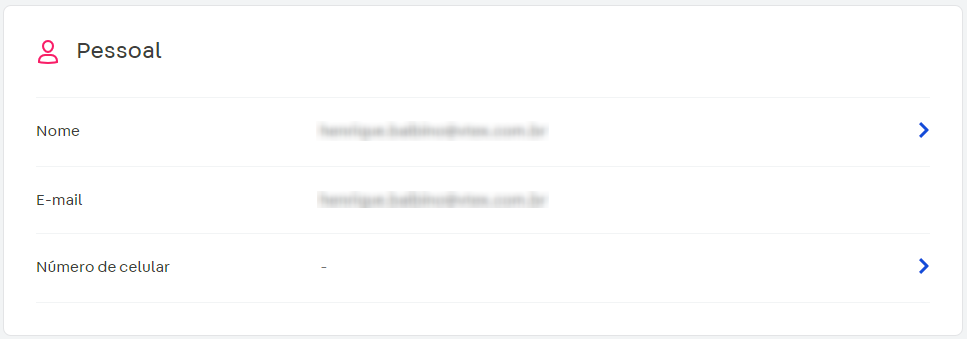
  • Em Pessoal você pode ver seu nome, seu e-mail cadastrado no Admin e o número do seu telefone.
    {"base64":"","img":{"src":"https://cdn.statically.io/gh/vtexdocs/help-center-content/refs/heads/main/docs/pt/tutorials/gerenciamento-da-conta/usuários/configurar-dados-pessoais-na-tela-de-usuario_2.png","width":800,"height":600,"type":"image/png"}}
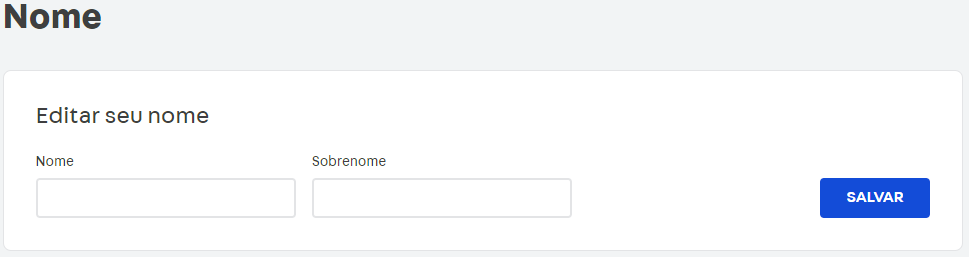
    • Ao clicar em Nome, você terá a opção de editar seu nome e sobrenome.
      {"base64":"","img":{"src":"https://cdn.statically.io/gh/vtexdocs/help-center-content/refs/heads/main/docs/pt/tutorials/gerenciamento-da-conta/usuários/configurar-dados-pessoais-na-tela-de-usuario_3.png","width":800,"height":600,"type":"image/png"}}
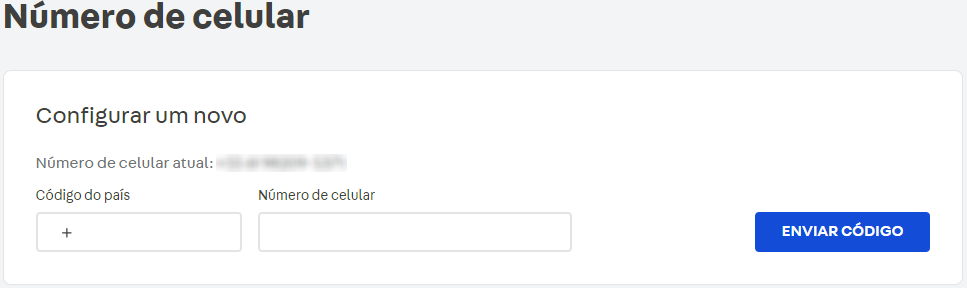
    • Ao clicar em Número de celular, você terá a opção de editar seu número de celular com o código do país.
      {"base64":"","img":{"src":"https://cdn.statically.io/gh/vtexdocs/help-center-content/refs/heads/main/docs/pt/tutorials/gerenciamento-da-conta/usuários/configurar-dados-pessoais-na-tela-de-usuario_4.png","width":800,"height":600,"type":"image/png"}}
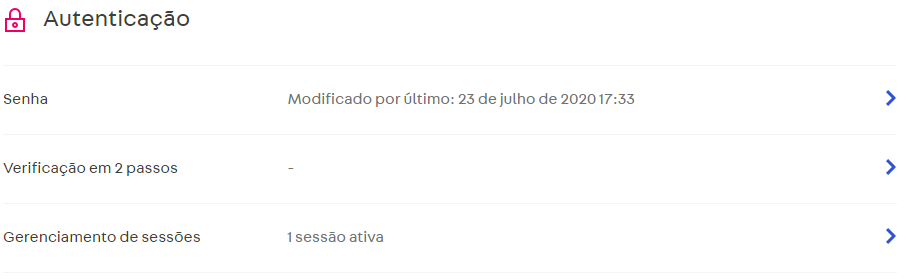
  • Em Autenticação, você encontra as opções de modificação de senha, gerenciamento da verificação em 2 passos (2FA) para seu login no Admin VTEX e gerenciamento de sessões. Veja abaixo quais são essas opções.
    {"base64":"","img":{"src":"https://cdn.statically.io/gh/vtexdocs/help-center-content/refs/heads/main/docs/pt/tutorials/gerenciamento-da-conta/usuários/configurar-dados-pessoais-na-tela-de-usuario_5.png","width":800,"height":600,"type":"image/png"}}

Verificação em 2 passos

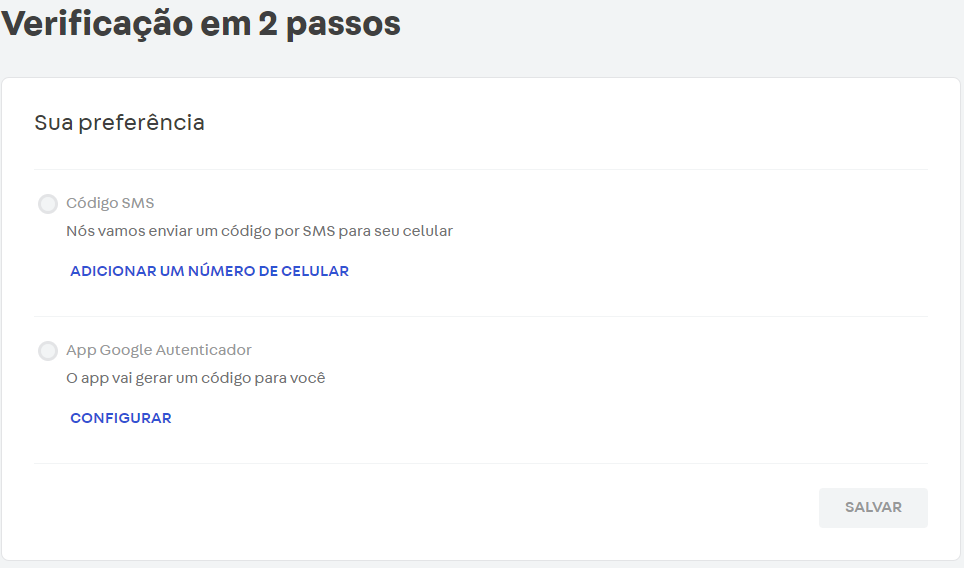
Clicando em Verificação em 2 passos, você tem acesso a duas opções, Código SMS e App Google Autenticador. Veja como configurar a verificação em 2 passos no artigo Habilitar login por autenticação de 2 fatores.

Código SMS

Aqui você pode inserir o número do telefone para o qual a chave de autenticação deve ser enviada.

Só é necessário fazer essa configuração caso você deseje receber a chave de autenticação por SMS.

App Google Autenticador

Aqui você deve configurar o aplicativo que fornecerá a chave de autenticação.

Veja em detalhes como configurar o aplicativo no artigo Habilitar login por autenticação de 2 fatores.
{"base64":"","img":{"src":"https://cdn.statically.io/gh/vtexdocs/help-center-content/refs/heads/main/docs/pt/tutorials/gerenciamento-da-conta/usuários/configurar-dados-pessoais-na-tela-de-usuario_6.png","width":800,"height":600,"type":"image/png"}}

Contribuidores
3
Photo of the contributor
+ 3 contributors
Isso foi útil?
Sim
Não
Sugerir edições (GitHub)
Redefinir senha de acesso ao Admin VTEX
« Anterior
Usuário titular
Próximo »
Contribuidores
3
Photo of the contributor
+ 3 contributors
Nesta página
Ainda tem dúvidas?
Pergunte à comunidade
Encontre soluções e compartilhe ideias na VTEX Community
Junte-se à nossa comunidade
Solicite suporte à VTEX
Receba assistência personalizada com nossos especialistas
Abra um ticket de suporte
GitHubDeveloper PortalComunidadeFeedback